



Windows10のサポートが終了したらどうする?準備と注意点
Windows10のサポートが2025年10月に終了することを受け、その後の対応に悩んでいる方も多いですよね。OSのアップグレードやPCの買い替えなどが推奨されていますが、このまま使い続けたらどうなるの?という疑問もあることでしょう。
そこで今回は、サポート終了にともない変わることやおすすめの対処法をご紹介!必要な準備や注意点もわかりやすく解説していますので、参考にしてください。

Windows10のサポートが終了!その後はどうなる?
Windows10のサポートが終了すると何が変わるのか。そのまま使い続けたらどのような問題が起きるのか。リスクや対処法をわかりやすく解説します。
2025年10月にWindows10のサポート終了
Windows10(最新バージョン:22H2)のサポートは、2025年10月14日(火)に終了します。Windows10のサポートとは、セキュリティ・不具合修正・機能追加(有償を含む)などの更新プログラムがMicrosoft社から無料提供されるサービスで、通常発売から10 年間(延長サポートを含む)継続します。Windows10が発売されたのが2015年7月のため、通例どおり10年経過後の2025年10月にサポートが終了することになりました。
「何のことかよくわからない」という方は、パソコンをシャットダウンする際に表示される「アップデートしてからシャットダウンする」という表示を思い浮かべるとわかりやすいでしょう。サポート期間中には、電源を切る際にパソコンのセキュリティや新機能が自動更新され、Microsoft社によってパソコンが常に最新の状態に保たれていたというわけです。
このサポートが終了すると、Microsoft社から全プログラムが提供されなくなるため要注意。ちなみに22H2より古いバージョンをお使いの場合は、すでにサポート期限が切れていますので、今すぐ最新バージョン(22H2) に更新してください。現在使用しているパソコンのバージョン(仕様)は、「スタート→設定→システム→詳細情報」画面で確認できます。
Windowsには4種のエディション(Home・Pro・Enterprise・Education)がありますが、どのエディションもこの日にサポートが終了します(LTSC2019・2021のみ例外)。現在Windows10をご使用の方は、10月14日までにWindows 11 へのアップグレードや買い替えなどの対処を進めていきましょう。
終了後も使い続けたらどうなる?
何の対処もしないままサポート期限が過ぎたとしても、すぐにパソコンが使えなくなるわけではありません。しかし、サポート終了後には次のようなリスクが生じる可能性があります。
- サイバー攻撃を受ける
- OSの不具合を解消できない
- 新しいソフトウェアや周辺機器が使えない
Windows10のサポートが終了すると、セキュリティ更新を受けられずウイルスなどのマルウェア感染やフィッシング詐欺、ハッキングなどの被害にあうリスクが高まります。また、不具合が自動修正されないため、OSに問題が生じた場合は自己対処しなければなりません。新しいソフトウェアや周辺機器(プリンターやスキャナーなど)がWindows 10に対応せず、使用できなくなる可能性もあります。
ユーザーが企業の場合は、業務に支障が出たり取引先からセキュリティ意識が低いと評価されたりすることも。このようなさまざまな問題を回避するためにも、サポート終了期限までに何らかの対策を行うことをおすすめします。
Windows11にアップグレードする
Windows10のサポート終了に向けた対策で一番おすすめなのは、Windows 11にアップグレードする方法です。この方法には、以下のようなメリットがあります。
- 無料かつ簡単にできる
- 10日以内ならWindows 10に戻せる
- Microsoft社のサポートが継続される
- Windows10との互換性が高い
- 安全性や作業性がより向上する
その他の方法としては、以下の通りです。
- Windows 11搭載のパソコンに買い替える
- Microsoftの延長サポート(有償)を利用する
- 使用中のパソコンのOSを入れ替える
しかし、買い替えでは金銭的な負担が大きくなり、延長サポートではセキュリティ対策以外(不具合修正や新機能の追加など)はサポートされないなどのデメリットがあります。また、OSを入れ替えるにはある程度パソコンの知識が必要不可欠。これらを考慮すると、まずはWindows 11へのアップグレードを検討するのがよいでしょう。
Windows11にアップグレードする前の注意点
Windows 11にアップグレードする前に確認すべき注意点を3つご紹介します。
システム要件と互換性を確認
まずは、使用中のパソコンがWindows 11へのアップグレードに必要なシステム要項を満たしているかを確認します。Microsoft社が配布する「PC正常性チェックアプリ」をダウンロード・インストールしてチェックしてみましょう。システム要項を満たしていない場合はアップグレードできないため、買い替えや延長サポートなどほかの対処法を検討する必要があります。
次に、使用中のソフトウェアや周辺機器などがWindows11に対応しているかを確認します。各々の公式サイトやWindows 11の互換性情報ページで対応状況をチェックしてみましょう。未対応の場合は、アップグレードすると利用できなくなるため要注意。代替ソフトウェアを探したり、Windows10のまま延長サポートを利用したりという対策が必要になります。また、Windows 11で廃止された一部機能(Internet Explorer ・タブレットモード・Cortanaなど)も、アップグレードすると利用できなくなります。
データのバックアップ
アップグレード中に問題が発生した場合に備え、重要なファイル・ドキュメントは、外付けハードディスク・USBメモリ・OneDriveなどにバックアップしておきます。回復ドライブをUSBメモリなどに作成しておくのもおすすめです。アップグレードが成功すれば、アプリ・ソフトウェア・データはそのまま移行しますので、特別な操作は不要です。
空き容量を確認
最後に、Windows11をダウンロードするために必要な空き容量があるかを確認します。アップグレードには、64GB以上のストレージで9GB以上の空き容量が必要です。空き容量が少ない場合は、不要なファイルやプログラムを削除して空き容量を確保します。
上記3点を確認したら、Windows 11へのアップグレードを行います。アップグレードの手順は以下のとおりです。
- 「スタート」→「設定」→「更新とセキュリティ」をクリック
- 「Windows Update」内の「Windows 11へのアップグレードの準備ができました」から「ダウンロードしてインストール」をクリック
- 「ソフトウェア ライセンス条項」を確認し、「同意してインストール」をクリック
- ダウンロード・インストール完了後、パソコンを再起動
アップグレードの作業中はパソコンが使えませんので、時間のあるときに行うようにしましょう。
サポート終了をきっかけにPCを買い替えるなら
Windows11へのアップグレードを検討したものの、パソコンが古くてアップグレードできない・これを機に新しいパソコンが欲しいなどの理由からパソコンの買い替えを検討されている方も多いことでしょう。そんなときにぜひご検討いただきたいのが、古いパソコン・使わなくなったパソコンを寄付することです。
例えば不用品の寄付サービス「キフコレ」を利用すれば、環境負荷なくパソコンを処分できるうえに、次のような社会貢献も行うことができます。
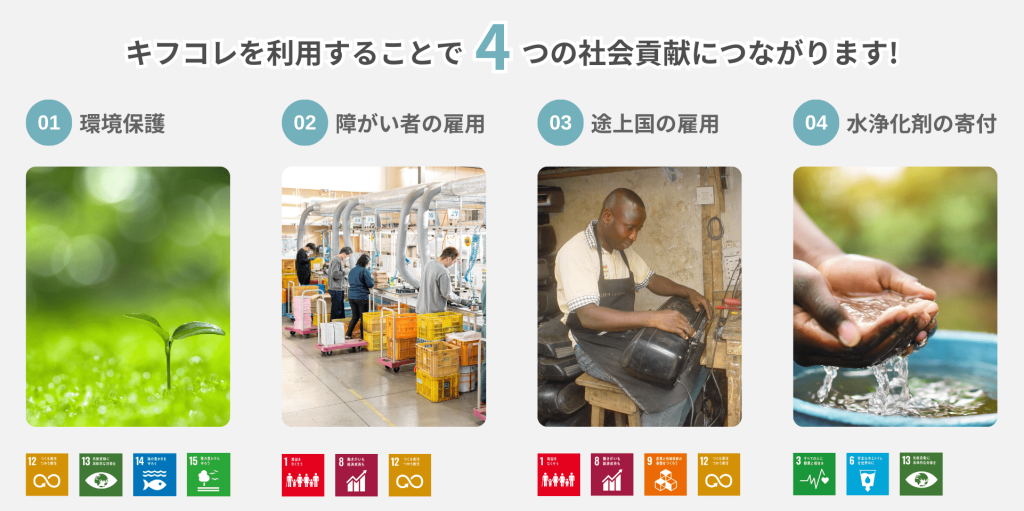
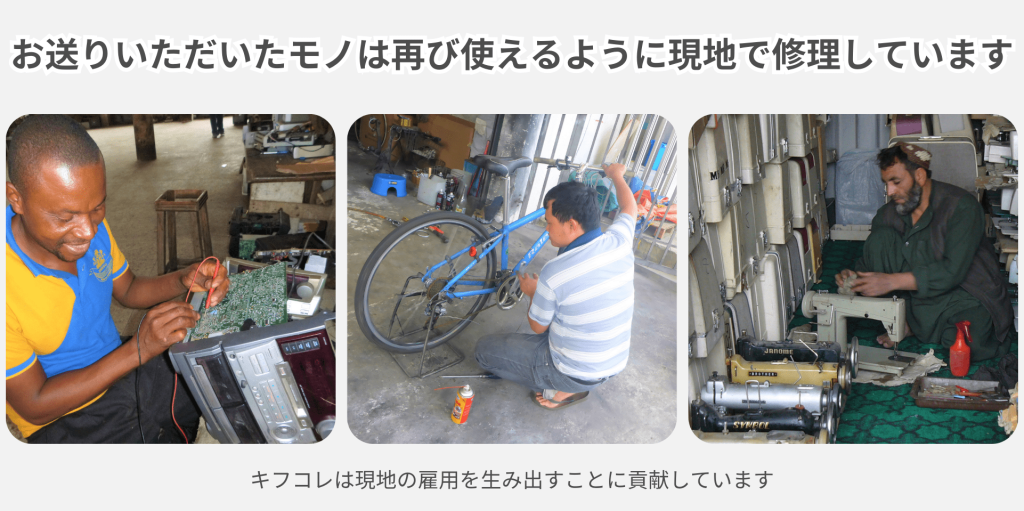
キフコレにお送りいただいた寄付品は、主に途上国で修理・販売します。そのため、途上国の雇用を生み出し、資源不足に貢献できます。
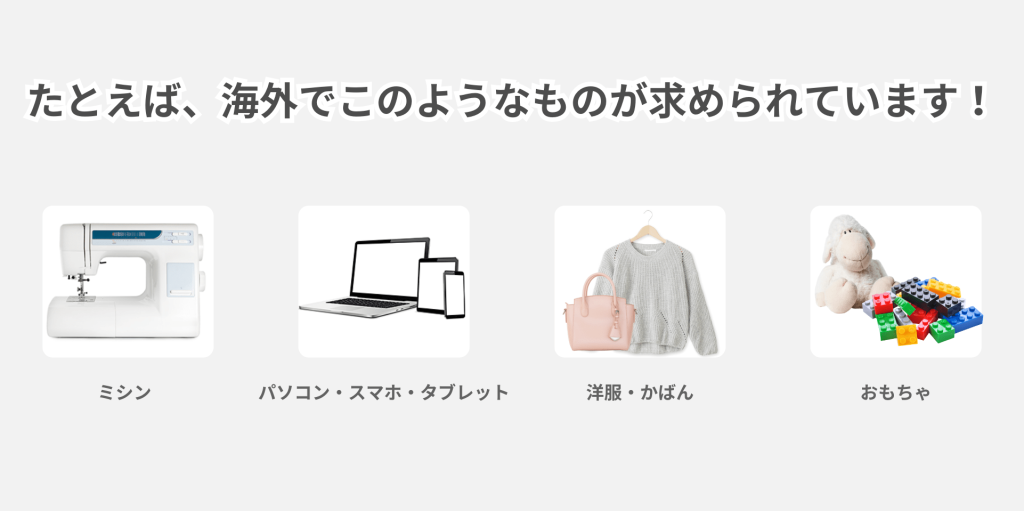
パソコンは、海外で特に喜ばれる寄付品の1つとなっています!
また、キフコレでは、売上の一部で水浄化剤を購入し途上国に寄付する活動も行っています。

キフコレの利用方法はとても簡単です。
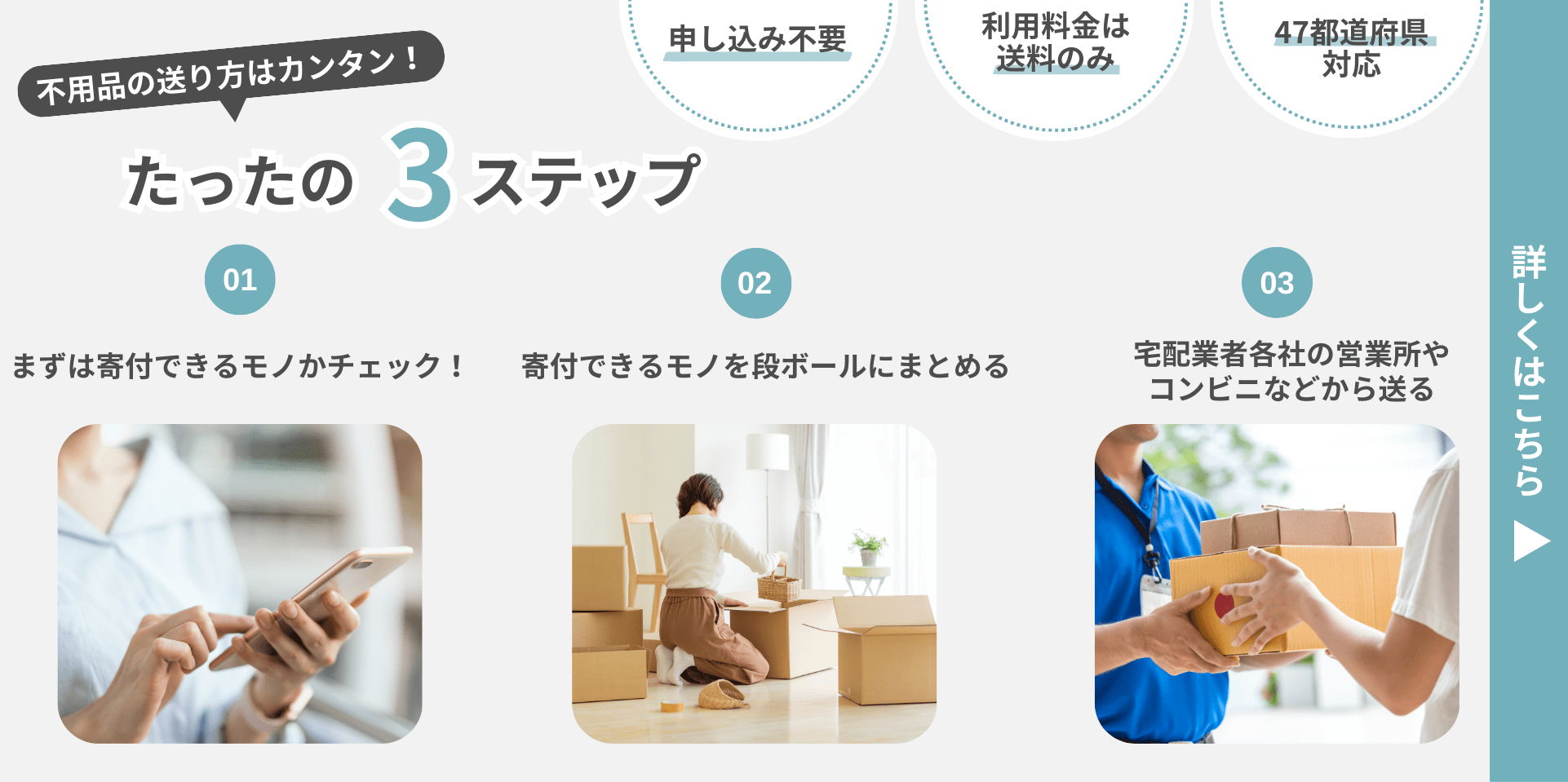
✓申し込み不要
✓寄付品の分別不要
✓専用キット不要
(まとめて手持ちの段ボールにつめるだけ)
✓廃棄代不要
(利用料金は送料のみ)
✓全国対応
で利用できるため、好きなときに・手軽に・まとめて不用品の整理が可能。パソコン以外の不用品もまとめて寄付できるため、引っ越し・大掃除の際にも活躍するサービスです。
※寄付できるものについてはこちらからご確認ください。
自分にとっての不用品が誰かの役に立つうえに、社会貢献もできる理想的なサービス「キフコレ」。使わなくなったパソコンを処分する際には、ぜひキフコレをご利用ください。